Меню GUI инвентаря
На этой странице мы шаг за шагом создадим простое меню GUI инвентаря в Denizen. Подразумевается, что вы уже прошли разделы «Первые шаги» и «Основы», потому что здесь мы будем использовать инструменты, описанные в тех разделах.
В частности, нам понадобятся: команда /ex, world-скрипты, мета-документация и item-скрипты.
Введение
GUI-инвентари — один из самых распространённых способов сделать простые меню на Minecraft-серверах. Обычно это обычный сундучный интерфейс Minecraft, в котором лежат предметы, по клику на которые активируются какие-то опции.
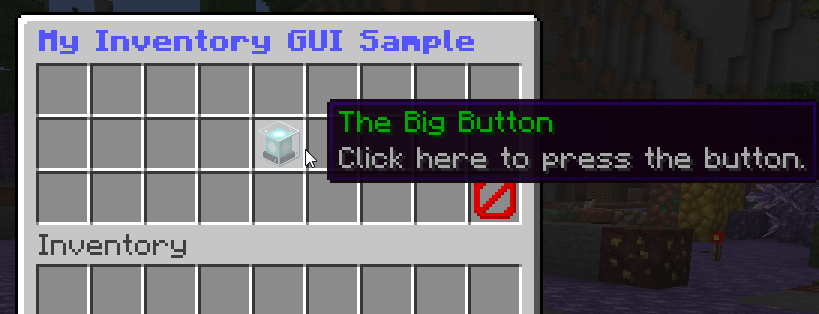
GUI-меню инвентаря в Denizen можно сделать несколькими способами, и самый простой из них — использовать для этого специальный инструмент: контейнер скрипта inventory.
Начальный пример
Вот как выглядит базовый inventory-скрипт:
my_inventory_script:
    type: inventory
    inventory: chest
    title: <&9><bold>My Inventory GUI Sample
    gui: true
    slots:
    - [] [] [] [] [] [] [] [] []
    - [] [] [] [] [stone] [] [] [] []
    - [] [] [] [] [] [] [] [] []
По сути, это просто контейнер inventory, как он описан в мета-документации, с важной пометкой: обязательно задайте gui: true.
Для интерфейсов на базе chest слоты идут рядами по 9 штук. Обратите внимание, что каждый слот заключён в [ и ], например [stone] в центральном слоте примера, а пустые слоты — это просто []. Можно также написать [air].
Как это открыть?
Открыть только что созданное меню можно командой inventory с подкомандой open и параметром destination, в котором указан скрипт инвентаря.
На практике через команду /ex это выглядит так: /ex inventory open d:my_inventory_script.
Когда вы выполните эту команду в игре, сразу же должно открыться окно сундука: 3 ряда по 9 слотов, и в самом центре лежит 1 булыжник. По клику на булыжник пока что ничего не произойдёт, перетащить его нельзя, и свои предметы в этот инвентарь положить тоже нельзя. Это всё благодаря ключу gui: true в скрипте.
И это всё?
Ага, всё так просто! Этого действительно хватит, чтобы собрать собственные GUI-меню. Поэкспериментируйте с разными опциями — как выглядит меню с разными предметами или разной раскладкой? Что если изменить число рядов или взять другой интерфейс, вроде hopper? А что если у вас несколько inventory-скриптов, и кнопка в одном меню открывает inventory open для другого?
Шаг дальше
Чтобы ваши меню выглядели по-настоящему эффектно, можно пойти дальше и использовать ресурспаки, чтобы получить полностью уникальный внешний вид для кнопок или даже для всего меню целиком. Распространённый трюк — взять картинку с целым кастомным фоном интерфейса, привязать её к символу кастомного шрифта, а затем использовать этот символ в заголовке инвентаря, чтобы заменить стандартный фон меню на вашу картинку.
Другие способы
В начале раздела я упомянул, что GUI-меню инвентаря можно сделать разными способами. Несколько альтернатив:
Заменить
gui: trueна связкуon player clicks in my_inventory_script:+- determine cancelledи то же самое для событияdrags. Так делали раньше, до появления опцииgui.Заменить контейнер скрипта
inventoryна динамически собранный обычный инвентарь.Заменить
item-скрипты на inline-определённые предметы, вродеstone[display=<&c>Button;lore=<&7>Click me!]Заменить предметы на динамически генерируемые, например в скрипте магазина, который наполняет инвентарь актуальным наличием товара.
Использовать
noteинвентарей, чтобы заранее собрать одно общее/глобальное меню, которое потом можно менять на лету.Список можно продолжать. Можно даже уйти за пределы инвентарей и использовать меню на основе чата, книг, сущностей, или…