Ресурспаки — кастомные предметы и звуки
На этой странице мы ответим на частые вопросы тех, кто хочет создавать визуально кастомные предметы и добавлять новые звуки в ресурспак. В сети полно туториалов по созданию собственного ресурспака, а вот инструкций по работе с custom model data и управлению звуками в нём куда меньше. Это руководство сосредоточено в основном на том, как правильно оформить ресурспак, а затем использовать его в Minecraft через скрипты Denizen.
Внутри корневой директории
Если у вас ещё нет ресурспака: попасть в директорию resourcepacks можно через меню «Resource Packs» в клиенте Minecraft, нажав кнопку «Open Pack Folder». Внутри неё можно создать новую папку для вашего пака.
Путь: .minecraft/resourcepacks/MyResourcePack/
Главная директория вашего ресурспака должна содержать оба этих элемента:
Папку
assets— здесь будут лежать все ваши файлы.pack.mcmeta— это файл, по которому Minecraft понимает, в каком формате сделан ваш ресурспак. В идеале сюда же стоит положитьpack.png— это64x64иконка вашего пака!
Пример файла: pack.mcmeta
Файл pack.mcmeta оформляется в формате json.
В нём нужны две именованные строки: pack_format и description.
Вот как он выглядит внутри:
{
   "pack": {
      "pack_format": 9,
      "description": "My Fancy Resource Pack"
   }
}
Ключ файла pack.mcmeta: pack_format
Это индикатор для Minecraft, под какую версию Minecraft сделан пак. Число немного условное — оно обновляется каждый раз, когда Minecraft меняет внутренний формат паков, иногда по несколько раз между релизами Minecraft.
6соответствует версии1.16.5,7соответствует версии1.17,8соответствует версии1.18,9соответствует версии1.19,13соответствует версии1.19.422соответствует1.20.434соответствует1.21Другие значения для версий можно посмотреть на этой странице Minecraft Wiki
Ключ файла pack.mcmeta: description
Может быть пустым, но в идеале стоит вписать туда что-нибудь красивое.
Символы Unicode нужно записывать в экранированном виде, например: \uКОД; два примера:
\u2588 для █, и \u00A7 для § — знака параграфа, который парсит валидные цветовые коды, используемые для раскраски текста в чате Minecraft.
Если хотите красный текст, ваша строка будет выглядеть примерно так: \u00A74Dark Red!.
Замечание: сначала идёт цвет, потом форматирование; коды форматирования сохраняются после кода цвета, а не наоборот!
Спецсимволы можно найти в «Таблице символов».
Если у вас Windows: Пуск > Стандартные — Windows.
Если у вас Linux с GNOME или Unity: Gucharmap character map входит в GNOME desktop.
Если вы используете GNOME, открыть таблицу символов можно одним из следующих способов:
Через меню в верхней части экрана:
(язык)>Character Map.Командой
gucharmapв терминале.Приложения>Стандартные>Character Map.
Также нужный символ Unicode всегда можно нагуглить.
Внутри директории Assets
Путь: .minecraft/resourcepacks/MyResourcePack/assets/
В этой директории должна лежать ровно одна папка: minecraft. Больше здесь ничего не нужно.
Внутри директории minecraft
Путь: .minecraft/resourcepacks/MyResourcePack/assets/minecraft/
В зависимости от того, какой контент вы планируете менять, здесь можно создать любую из следующих папок:
blockstates — здесь хранятся состояния блоков (blockstates).
font — здесь хранятся данные шрифтов.
models — здесь хранятся данные и файлы моделей.
textures — здесь хранятся файлы текстур.
sounds — здесь хранятся ваши звуки.
optifine — здесь хранятся данные Optifine. Это руководство Optifine не покрывает.
Для поддержки Optifine рекомендуется зайти в их Discord и изучить их документацию в исходниках на GitHub.
Внутри директории sounds
Путь: .minecraft/resourcepacks/MyResourcePack/assets/minecraft/sounds/.
Звуки Minecraft используют формат .ogg.
Бесплатные конвертеры можно найти в интернете, например Audio-Online-Convert.com.
Для порядка, если вы добавляете новые звуки, рекомендуется класть их в папку с именем custom. В стандартных ресурсах Minecraft звуки разложены по категориям.
Стандартный индекс звуков Minecraft лежит здесь: .minecraft/assets/indexes/1.21.json, где 1.21 — это версия Minecraft.
Все ваши звуковые файлы (файлы .ogg) должны лежать в этой директории.
Пример файла: sounds.json
Этот файл индексирует, где Minecraft должен искать ваши звуки.
Ниже — пример настройки для двух кастомных звуков: defense_levelup0 и defense_levelup1.
{
  "entity.player.defense.level": {
    "sounds": [
      {
        "name": "custom/defense_levelup0"
      },
      {
        "name": "custom/defense_levelup1"
      }
    ],
    "subtitle": "Excited Trumpet Noises"
  }
}
Первый ключ — это имя звука; в нашем примере это entity.player.defense.level.
Из обязательных полей внутри команды нужно указать только sounds.
По желанию можно задать субтитры, которые будут отображаться, если в игре включены субтитры.
Если в массиве "sounds":[] указано несколько звуков, при воспроизведении между ними будет случайно выбираться с учётом их веса.
Расширение файла — .ogg; другие форматы не поддерживаются.
Для каждого файла нужно указать данные: "name":"ПУТЬ/ИМЯ_ФАЙЛА", без расширения файла.
По желанию можно вручную задать следующие валидные параметры звука:
volume— громкость воспроизведения звука.По умолчанию
1.0; допустимый диапазон — от0.0до1.0;1.0— это максимальная громкость.Значение volume в Denizen PlaySound может быть и больше — но это не увеличивает громкость, а увеличивает дальность, на которой звук слышно.
Например, volume 5 — звук слышно с расстояния в пять чанков.
pitch— высота звука, отличающаяся от исходного.ogg.По умолчанию
1.0; допустимый диапазон — от0.0до2.0;1.0— высокий звук,0.0— низкий.
weight— шанс, с которым этот звук будет выбран при случайном выборе. Чем больше число, тем чаще используется.stream— определяет, нужно ли стримить звук из файла.По умолчанию false.
Рекомендуется ставить
true, если звук длиннее двух секунд — иначе могут быть лаги.Используйте это умеренно; не стоит ставить true всему подряд.
Применяется ко всем музыкальным дискам.
preload— определяет, нужно ли загрузить звук при загрузке пака, а не в момент проигрывания.По умолчанию false.
Используется для фоновых звуков.
attenuation_distance— определяет скорость затухания звука в зависимости от расстояния.По умолчанию
1.0.Используется для порталов, маяков, кондуитов.
type— определяет, какое предопределённое событие запускает этот звук.По умолчанию
sound, второй вариант —event.sound— значениеnameвоспринимается как имя файла.event— значениеnameвоспринимается как имя уже определённого события.Используется для случаев вроде «находится под водой», «в пещере», «рядом с маяком», «рядом с ульем».
Использование кастомных звуков
Воспроизведение вашего звука опирается на уникальное кастомное имя, которое вы ему дали.
В нашем примере мы задали имя звука как entity.player.defense.level.
Проиграть этот звук можно командой playsound так: /ex playsound <player> entity.player.defense.level custom.
В скрипте это будет выглядеть примерно так:
MyCustomSound:
    type: task
    script:
        - playsound <player> sound:entity.player.defense.level custom
Внутри директории blockstates
Путь: .minecraft/resourcepacks/MyResourcePack/assets/minecraft/blockstates/
Чтобы менять конкретные состояния блоков, нужно указывать каждое состояние по отдельности.
Дополнительные состояния блоков добавлять нельзя.
При указании моделей для состояний блоков путь ведёт в директорию models по адресу /assets/minecraft/models/.
Настройка этого в руководстве не рассматривается.
Внутри директории models
Путь: .minecraft/resourcepacks/MyResourcePack/assets/minecraft/models/
Чтобы «создать» новые предметы, нужно модифицировать уже существующие предметы Minecraft.
Раньше это делалось через Durability, но идеальный инструмент для этого — custom_model_data, появившийся в Minecraft 1.14.
Три типа моделей для model data: block states, block models и item models.
Block States и Block Model data в этом руководстве не рассматриваются.
Пример файла: wooden_sword.json
Существующие файлы, такие как wooden_sword, должны выглядеть примерно так:
{
    "parent": "item/handheld",
    "textures": {
        "layer0": "item/wooden_sword"
    }
}
Это пример wooden_sword.json, который лежит по пути /assets/minecraft/models/item/wooden_sword.json.
Ключ parent указывает на модель, в которую этот файл инжектит данные.
Значение parent — это ПУТЬ/ИМЯ_ФАЙЛА из директории models, если указывается файл модели,
и путь в директории textures, если указывается текстура.
В примере выше wooden_sword использует родительскую модель по пути: /assets/minecraft/textures/item/handheld.json.
А ещё wooden_sword использует текстуру-картинку по пути: /assets/minecraft/textures/item/wooden_sword.png.
Заметьте: если убрать ключи parent, не указав при этом все параметры отображения предмета, результат будет непредсказуемым.
Например, wooden_sword опирается на родительский файл /assets/minecraft/textures/item/generated.json;
тот, в свою очередь, опирается на родительский файл /assets/minecraft/textures/builtin/generated.json.
Если эти файлы не переопределены в вашем паке, используются соответствующие стандартные файлы из ресурсов Minecraft.
Чтобы добавить условие custom_model_data, его указывают в ключе overrides.
Вот пример override'а с заданным custom_model_data:
{
    "parent": "item/handheld",
    "textures": {
        "layer0": "item/wooden_sword"
    },
    "overrides": [
        { "predicate": { "custom_model_data": 1 }, "model": "item/custom/dserver_ubersword" }
    ]
}
Замечание: не забывайте, что объекты и массивы разделяются запятыми.
В примере выше предмет wooden_sword расширяется дополнительной моделью, которая применяется, когда у предмета в игре выставлен соответствующий механизм.
Этот файл лежит по пути: /assets/minecraft/models/item/custom/dserver_ubersword.json.
Допустимые значения custom_model_data — целые числа (в том числе большие, в отличие от более ограниченного durability).
Пример файла с несколькими значениями custom_model_data выглядит так:
{
    "parent": "item/handheld",
    "textures": {
        "layer0": "item/wooden_sword"
    },
    "overrides": [
        { "predicate": { "custom_model_data": 1 }, "model": "item/custom/dserver_ubersword" },
        { "predicate": { "custom_model_data": 2 }, "model": "item/custom/dserver_prosword" },
        { "predicate": { "custom_model_data": 3 }, "model": "item/custom/dserver_greatsword" },
        { "predicate": { "custom_model_data": 4 }, "model": "item/custom/dserver_decentsword" }
    ]
}
Пример файла: custom_item.json
Файл с данными модели вашего кастомного предмета — это то, что вы, возможно, и сами будете править.
Существует немало программ для 3D-моделирования, самая рекомендуемая — бесплатный и очень способный BlockBench, либо платный Cubik Pro, который, по отзывам, очень мощный.
Важно, чтобы выбранная вами программа умела экспортировать модель в формат .json.
Cubik Pro, в частности, сам сохраняет модель и связанный с ней файл изображения в нужные места и корректно оформляет файл модели.
Когда вы кладёте файл модели кастомного предмета туда, куда указано в примере выше, начало файла модели должно выглядеть примерно так:
{
	"textures": {
		"particle": "item/custom/handheld/dserver_ubersword",
		"texture": "item/custom/handheld/dserver_ubersword"
	},
Заметьте, что вам по-прежнему нужны и остальные части JSON-файла, например ключ "parent".
В примере выше ключи particle и texture указывают на файлы картинок, которые мы будем хранить по пути: /assets/minecraft/textures/item/custom/handheld/dserver_ubersword.png.
Использование кастомных предметов
Выдать себе предмет просто. Если вам нужна штука разово или вы просто тестируете,
воспользуйтесь командой /ex:
/ex give wooden_sword[custom_model_data=1].
Скрипт предмета выглядит примерно так:
UberSword:
    type: item
    material: wooden_sword
    mechanisms:
        custom_model_data: 1
Механизм custom_model_data указывается наряду с любыми другими механизмами кастомного предмета.
Выдать себе кастомный предмет можно так же, как и любой другой предмет-скрипт — /ex give dserver_ubersword или из скрипта командой give / inventory.
Внутри директории textures
Путь: .minecraft/resourcepacks/MyResourcePack/assets/minecraft/textures/.
Здесь хранятся ваши файлы картинок.
Эти файлы должны лежать по относительным путям, указанным в соответствующих им файлах моделей.
Создание кастомных шрифтов
Один из многих полезных инструментов ресурспака — кастомные шрифты! В самом базовом случае они позволяют менять шрифт текста, а в более продвинутом — добавлять эмодзи и целые кастомные картинки! Шрифт с кастомной картинкой размером с инвентарь, размещённый в заголовке инвентаря, даёт возможность сделать полностью кастомный экран GUI инвентаря!
Как сделать кастомный шрифт?
Просто!
Шаг 1. В вашем ресурспаке заведите отдельную папку, специфичную для пака. Для многих других фич нужно переопределять папку minecraft, но здесь можно завести свою. То есть вместо assets/minecraft/font у вас будет assets/examplepack/font (но замените examplepack на имя вашего пака… или любое простое обозначение, как вам удобнее).
Шаг 2. Внутри assets/examplepack/font создайте файл с именем, например, examplefont.json (но опять же, как угодно — например, gui.json или particles.json).
Шаг 3. Внутри этого json-файла добавьте следующее:
{
  "providers": [
      {
          "type": "bitmap",
          "file": "examplepack:samplefolder/sampleimage.png",
          "ascent": 8,
          "height": 8,
          "chars": [
              "a"
          ]
      },
      {
          "type": "bitmap",
          "file": "examplepack:samplefolder/sampleimage2.png",
          "ascent": 8,
          "height": 8,
          "chars": [
              "b"
          ]
      }
  ]
}
Обратите внимание, что samplefolder и sampleimage — это места, куда нужно подставить собственные имена.
Шаг 4. По пути assets/examplepack/textures/samplefolder/ положите sampleimage.png — любую валидную картинку любого валидного размера (8x8, 32x32, 128x128 и т. п.).
Имена папок и файлов могут быть любыми, главное — ASCII (a-z, 0-9), всё в нижнем регистре, и короткие/простые. В общем, не провоцируйте баги сложными и грязными именами.
Важно, чтобы имена в JSON-файле совпадали с реальными путями к файлам.
Если нужны картинки для теста, вот пара валидных примеров: sampleimage.png, sampleimage2.png


Шаг 5. Загрузите пак в игре.
Шаг 6. В игре попробуйте выполнить /ex narrate <&font[examplepack:examplefont]>ab
Обратите внимание, что используется имя папки examplepack и имя JSON-файла examplefont. Подставьте сюда свои имена.
Также обратите внимание, что текст ab соответствует строкам "a" и "b" в JSON.
Вы должны увидеть свои картинки:
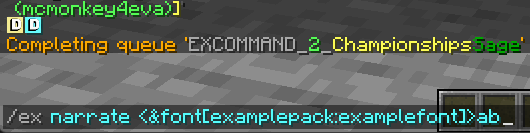
Если хотите вставить кастомный шрифт в обычную строку, можно сделать и так: /ex narrate "Hi there <element[ab].font[examplepack:examplefont]> how's it going?", либо в любой момент переключиться обратно на стандартный шрифт через <&font[minecraft:default]>.
Как добавить в шрифт новые картинки?
Просто скопируйте блок, начинающийся с { и заканчивающийся }, и обязательно добавьте , между блоками (но не после последнего). Затем поменяйте chars на новую букву или цифру, которую вы ещё не использовали, и обновите file на путь к новой картинке.
Некоторые предпочитают в chars писать \uF801 в JSON, а в скриптах использовать <&chr[f801]>, увеличивая число на 1 для каждого нового значения. Иногда это удобно для организации, но по большей части это просто наследие старого стандарта, когда переопределяли стандартный шрифт Minecraft, а не делали свой.
Как сделать картинки больше или меньше?
Менять размер самого .png файла бесполезно — чтобы изменить размер картинки, отредактируйте значения height и ascent в JSON-файле.
Параметр height отвечает за размер картинки, а ascent — за её смещение вверх или вниз относительно строки текста, в которой она находится.
Стандартный размер текста — 8 и для height, и для ascent.
Учтите, что текст крупнее 8 в чате будет наезжать на соседние строки.
Как сделать кастомный GUI инвентаря?
Вот пример пака для кастомных GUI инвентаря:
Можно добавить этот json, например, по пути assets/examplepack/font/gui.json
{
  "providers": [
      {
          "type": "bitmap",
          "file": "examplepack:gui/vanilla_inventory_reference.png",
          "ascent": 13,
          "height": 127,
          "chars": [
              "a"
          ]
      },
      {
          "type": "bitmap",
          "file": "examplepack:gui/custom_inventory.png",
          "ascent": 13,
          "height": 127,
          "chars": [
              "b"
          ]
      },
      {
          "type": "bitmap",
          "file": "examplepack:gui/space.png",
          "ascent": -32768,
          "height": -10,
          "chars": [
              "-"
          ]
      },
      {
          "type": "bitmap",
          "file": "examplepack:gui/space.png",
          "ascent": -32768,
          "height": -170,
          "chars": [
              "="
          ]
      }
  ]
}
В этом паке символ - использует «space» — картинку 1x1 с особыми значениями ascent и height, которые сдвигают картинку на нужное место из заголовка инвентаря, чтобы она легла поверх всего GUI, а = возвращает текст в нормальное место. Вот картинка space, которую можно использовать.

Символ a, vanilla_inventory_reference — это картинка ванильного инвентаря, которую можно использовать как шаблон. Скачать референс можно здесь. Если у вас кастомный текстурпак, возможно, вы предпочтёте взять в качестве референса картинку инвентаря именно из вашего пака, а не ванильную.

Символ b, custom_inventory — это отредактированная ванильная картинка для демонстрации. Можно скачать мой демо-пример, если нужно.

Примените его в скрипте инвентаря так:
example_gui:
    type: inventory
    debug: false
    gui: true
    inventory: chest
    title: <&f><&font[examplepack:gui]>-b=<&font[minecraft:default]><&0>Hello there!
    slots:
    - [] [] [] [] [] [] [] [] []
    - [] [] [] [] [stick] [] [] [] []
    - [] [stone] [] [] [] [] [] [] []
    - [] [] [] [] [] [] [] [] []
    - [] [] [] [] [] [] [] [] []
    - [] [] [] [] [] [] [] [] []
Обратите внимание: <&f> задаёт белый цвет (чтобы цвет не испортил картинку), - сдвигает позицию, b добавляет картинку, = возвращает позицию к стандартной, <&font[minecraft:default]> переключает обратно на стандартный шрифт, затем <&0> возвращает стандартный чёрный цвет, и наконец — обычное название инвентаря.
Откройте этот скрипт командой /ex inventory open d:example_gui, чтобы увидеть результат в игре.
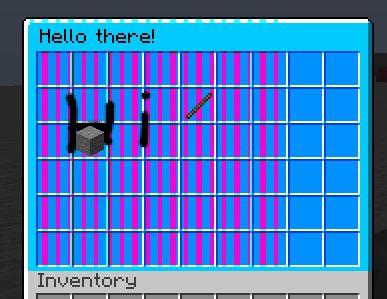
В реальном использовании вам не нужно повторять структуру GUI инвентаря один в один — можно полностью закрыть пустые слоты или нарисовать что угодно. Референс в основном нужен для того, чтобы понимать, где окажутся предметы, если вы их добавите.
Возможно, вы захотите сделать некоторые части картинки прозрачными — тогда при наведении на предмет фон-подсветка будет показываться корректно.
Вот пример GUI инвентаря, чуть ближе к боевым условиям: (нажмите, чтобы скачать)

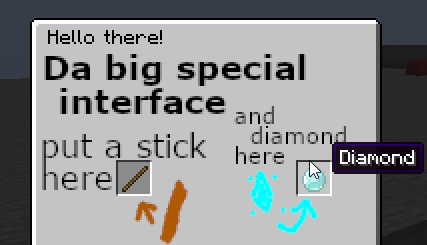
Эта картинка служит напоминанием о том, что даже после того, как вы освоите код, не стоит пренебрегать помощью художника для ресурспака — попытка сделать всё самому обычно не стоит того.
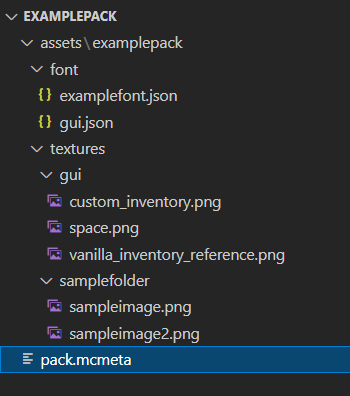
Надеемся, этого хватит, чтобы разогреть воображение и придумать, какие кастомные интерфейсы вы сможете реализовать! Если же хочется подсмотреть чужие идеи — заходите в Discord в канал Если вы в точности следовали этой инструкции по шрифтам и ничего не переименовывали, структура файлов вашего пака должна совпадать с этой:
Итог по шрифтам
Советы и заметки на ходу работы
Очень удобный приём для отладки ресурспаков «методом тыка» — пак можно активно править и сразу видеть изменения в игре.
Одно из самых частых заблуждений насчёт ресурспаков — что их обязательно нужно сохранять в виде .zip.
ЭТО НЕ ТАК! Можно хранить пак прямо в папке resourcepacks — править и просто перезагружать!
Стандартная горячая клавиша для перезагрузки ресурспаков — F3 + T.
Если вы видите плоский фиолетово-чёрный квадрат — это стандартная Minecraft-заглушка для отсутствующей текстуры.
если у предмета плоская фиолетово-чёрная текстура — путь к файлу модели предмета указан неверно или файл отсутствует;
если у предмета есть форма, но нет текстуры — путь к картинке в файле модели указан неверно или файл картинки отсутствует;
если предмет выглядит нормально — ваш ресурспак не регистрирует изменения этого предмета.
Есть очень удобный JSON-форматтер и валидатор — вот он. Minecraft не покажет никаких ошибок при битом JSON, кроме сломанных текстур и моделей.
Кастомные текстуры, модели и звуки можно класть в любые вложенные подпапки. Не забывайте, что все имена файлов и папок должны быть в нижнем регистре, иначе будут проблемы с чувствительностью к регистру.
Стандартная папка с ресурспаками находится в вашей основной директории Minecraft и выглядит примерно так:
C:/Users/[имя_пользователя]/AppData/Roaming/.minecraft/resourcepacks (в Windows можно быстро перейти через %appdata%/.minecraft/resourcepacks), или /home/[имя_пользователя]/.minecraft/resourcepacks в Linux.
Можно просто открыть папку кнопкой Open Resource Pack Folder в разделе Resource Packs... игрового меню.
Лучший шаблон для модификации стандартных моделей и текстур Minecraft — это дефолтный ресурс, который лежит прямо в jar-файле версии по пути: /.minecraft/versions/.
Его можно распаковать и найти внутри папку assets.
Учтите, что при копировании всей папки assets в качестве шаблона стоит удалить материалы, которые вы не меняете, — это лишний вес вашего ресурспака.