Настройка редактора скриптов
Редактор
Официально рекомендуемый способ редактировать скрипты Denizen — VS Code с расширением Denizen!
Установка
Для начала скачайте и установите VS Code. Обратите внимание: это НЕ «Visual Studio», хотя половина названия совпадает. (Названия, к сожалению, действительно путают — это заслуга Microsoft…)
Затем, когда VS Code установлен, поставьте расширение Denizen — просто нажмите зелёную кнопку «Install» на странице расширения.
(Расширение также автоматически поставит .NET 6.0. Некоторые пользователи сообщали, что для полного завершения этой установки приходится перезагружать компьютер.)
Использование
Откройте в VS Code папку со скриптами — это
plugins/Denizen/scripts/внутри каталога вашего сервера (саму папку, а не отдельные файлы — дерево файлов будет видно слева в редакторе).Расширение Denizen автоматически активируется для всех файлов с расширением
.dsc. (Примечание: исторически для скриптов использовалось расширение.yml. Сейчас это расширение больше не рекомендуется, и.yml-файлы не будут подсвечиваться как скрипты Denizen. Нужно использовать именно.dsc.)В основном вы просто редактируете свои скрипты тем же способом, каким редактировали бы любой текстовый файл в VS Code.
Чтение руководства
Если вы читаете это руководство впервые — просто установите редактор по инструкциям выше и переходите к следующей странице. Остальная часть страницы — для тех, кто хочет побольше узнать о возможностях редактора скриптов.
Возможности
Когда вы открываете
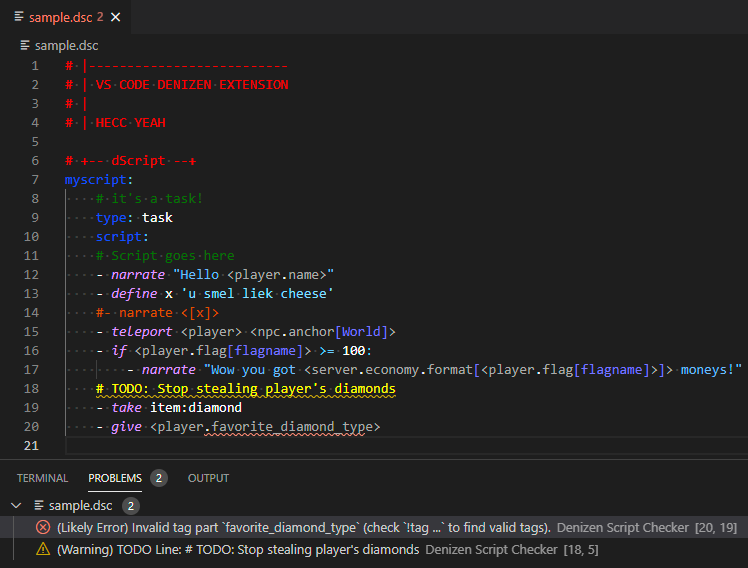
.dsc-файл, синтаксис автоматически подсвечивается соответствующим образом для скриптов Denizen.
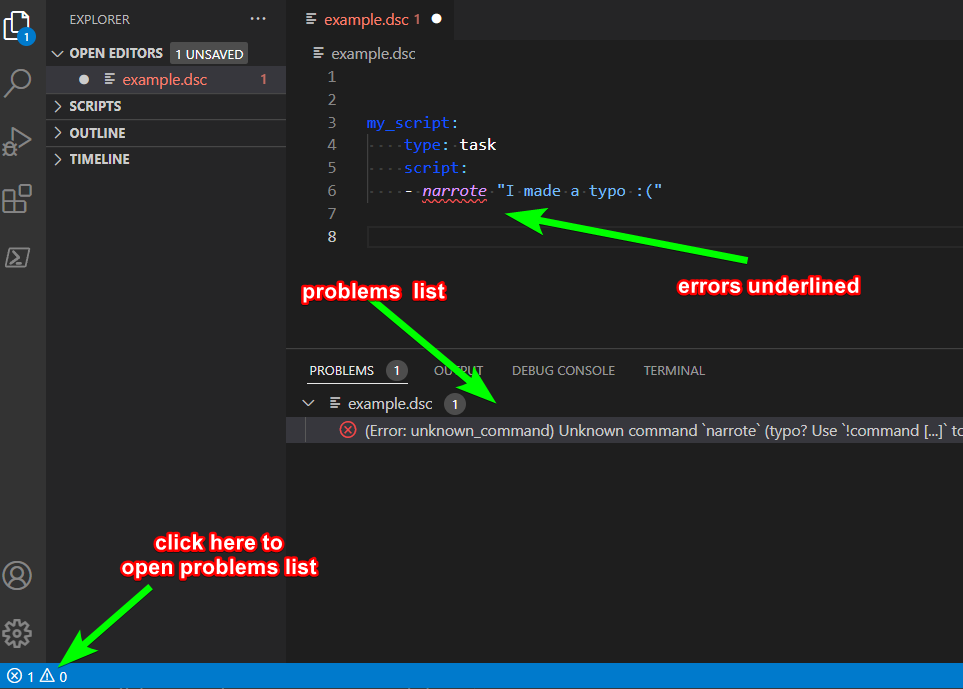
Пока вы пишете скрипты, расширение проверяет их на ошибки и подсвечивает их, если найдёт. Они также попадают в список «problems» в VS Code.
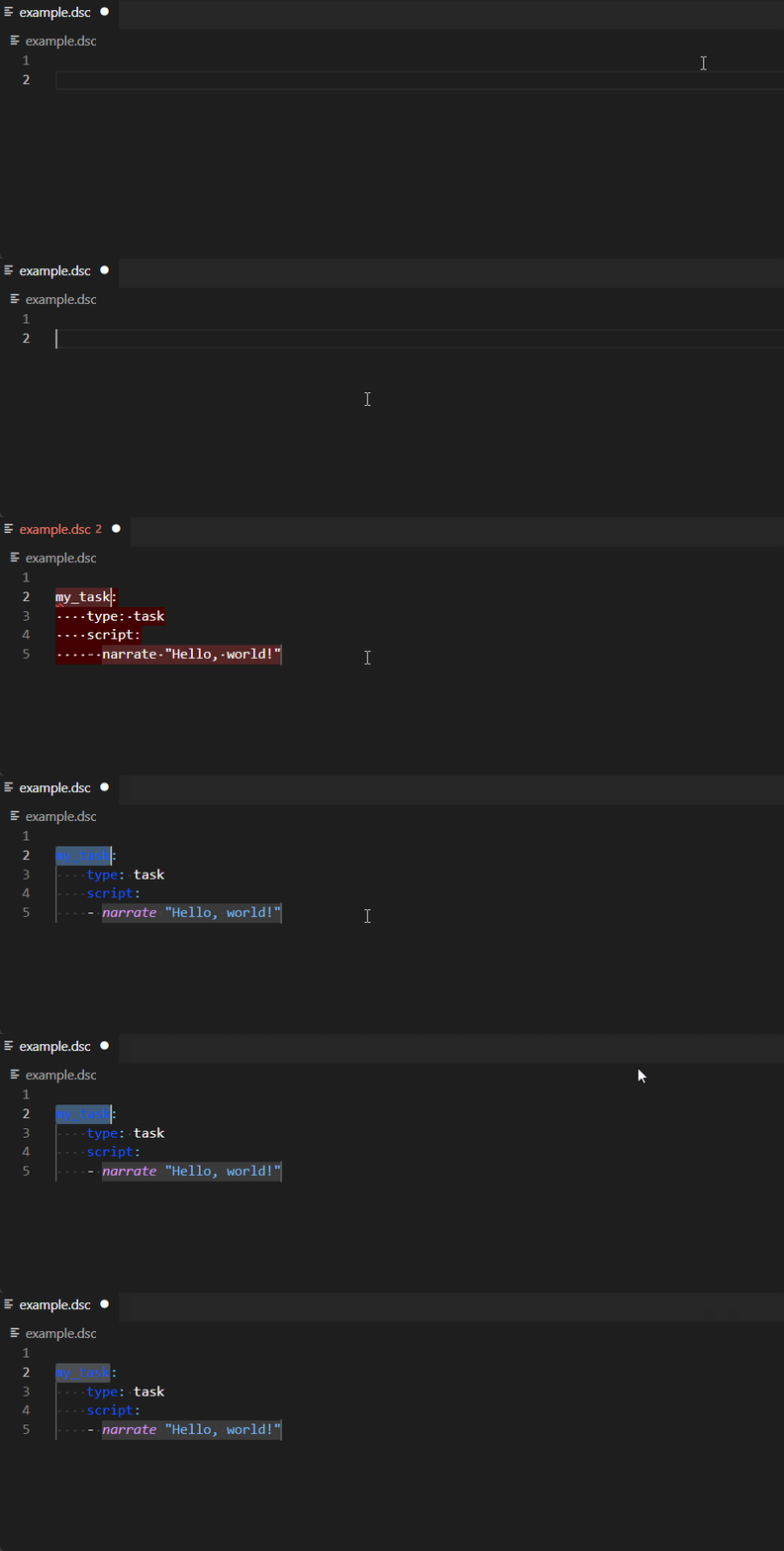
Если в начале строки вы наберёте имя контейнера, например
task, можно нажать Tab и вставить готовый сниппет для этого контейнера.
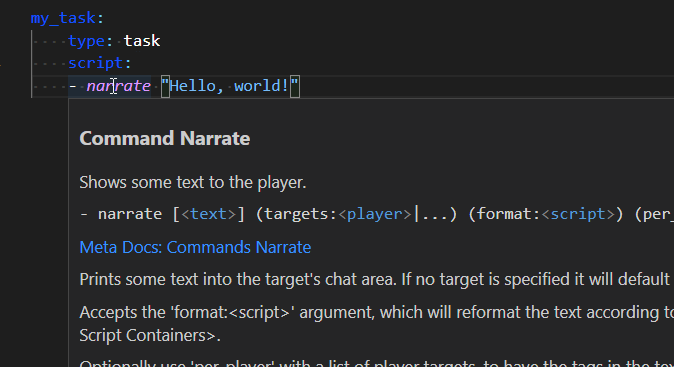
В любой момент можно навести мышку на любую команду, тег, событие, тип контейнера… и увидеть всплывающую подсказку с мета-документацией по этому элементу.
Во время набора команд/тегов/и т. п. вам будут показываться варианты автодополнения по Tab для всех подходящих тегов/команд/etc вместе с их мета-документацией.
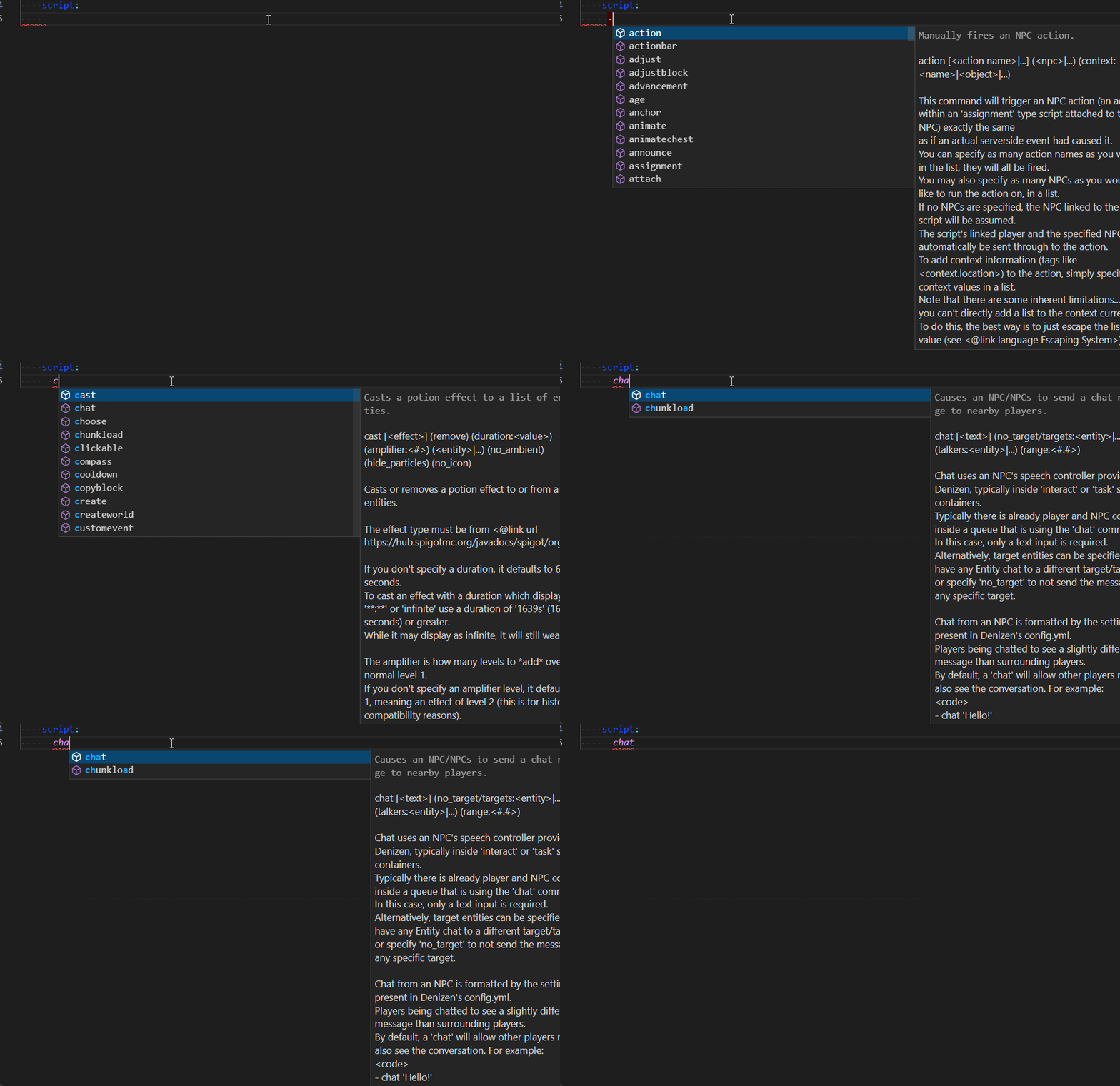
Замечание: если вы видите только вариант автодополнения, а полной документации нет — кликните по маленькой стрелочке справа.

В некоторых местах вам также будут показаны варианты автодополнения для базовых типов данных, таких как материалы, типы сущностей и т. п.
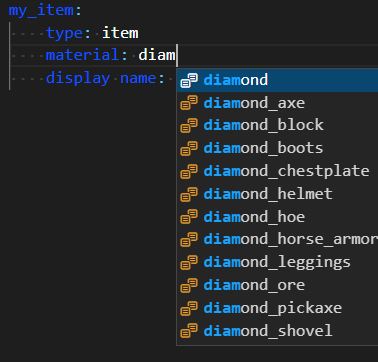
Если открыть окно настроек VS Code и поискать
Denizen, вы увидите набор опций для включения/отключения различных функций, изменения цветов подсветки синтаксиса и т. п.