Настройка локального тестового сервера
Вам нужен тестовый сервер
Вы, наверное, читаете эту страницу и думаете: «У меня уже есть сервер, зачем мне это?»… У большинства людей есть какой-то сервер, но большинству стоит завести продакшн-сервер и тестовый сервер. В чём разница?
Продакшн-сервер — это тот, на который заходят игроки; его вы, скорее всего, не хотите неожиданно крашнуть или сломать.
Тестовый сервер — тот, на котором в любой момент времени сидите только вы и, может быть, один друг; его не страшно уронить или сломать.
Когда вы пишете скрипты, особенно поначалу, вполне можно случайно сделать что-то, что крашнет сервер, или устроить что-нибудь «весёлое» — например, чтобы трава взрывалась каждый раз, когда вы её ломаете… Держите всё это на тестовом сервере, чтобы нечаянно не испортить игровой день ни одному игроку.
Лучше, чтобы он был локальным
У некоторых уже есть удалённый тестовый сервер… это на самом деле больше похоже на «staging-сервер» — то есть сервер, который настроен в точности как продакшн, но без игроков под ногами. Тестовый сервер — это тот, который можно удалить, выбросить, обнулить, перекроить по первому капризу, и в этом не участвует никто другой.
Самый простой и удобный способ — просто запустить сервер на вашем локальном компьютере (не переживайте, это действительно просто).
Как настроить локальный сервер
Всё очень просто! Давайте по шагам…
Сразу оговорюсь: это руководство ориентировано на Windows, поскольку это самая распространённая ОС (но отличия для других систем я буду отмечать там, где это важно).
Шаг 0: установите Java. Вполне возможно, что на вашем ПК Java ещё не установлена — если так, её нужно поставить. Скачать OpenJDK 21 можно отсюда. (для Linux/Mac — просто загуглите, как установить OpenJDK 21 под вашу конкретную ОС/дистрибутив). При установке обязательно отметьте опции «Add to PATH» и «Set JAVA_HOME variable». Учтите, что нужная версия Java зависит от версии вашего Minecraft-сервера. В актуальных версиях используется JDK 21, в недавних прошлых — JDK 17, а в совсем далёком прошлом стандартом была Java 8.

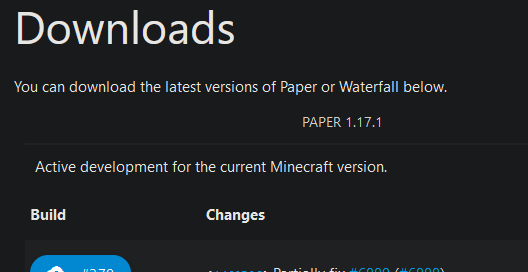
Шаг 1: скачайте серверный jar. Обычно для этого берут Spigot… но со Spigot скачивание — это небольшой квест. Можете почитать страницу BuildTools в вики, если хотите пройти этот путь, но я рекомендую просто взять Paper — он скачивается одним кликом: скачать Paper отсюда. Для справки: Paper — это форк Spigot, заточенный под более эффективную работу, и вдобавок его гораздо проще начать использовать. В 99% случаев Paper и Spigot jar-файлы взаимозаменяемы без каких-либо проблем.
Также многие предпочитают переименовать jar в paper.jar (то есть убрать версию из имени файла), чтобы потом не пришлось править стартовый скрипт, который мы сделаем на шаге 3.
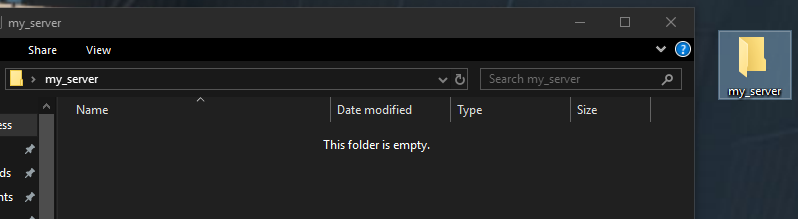
Шаг 2: создайте папку сервера. Можно сделать папку где угодно, хоть на рабочем столе, — главное, чтобы в ней больше ничего не лежало (сервер сгенерирует вокруг себя кучу файлов). Положите скачанный серверный jar в эту папку.
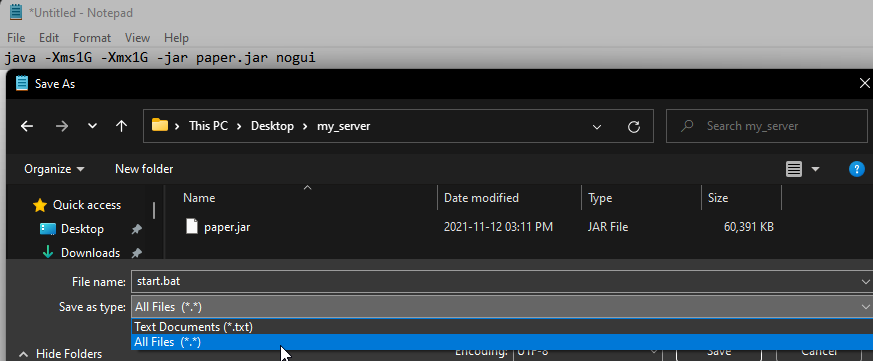
Шаг 3: сделайте стартовый скрипт. Самый простой путь — открыть Блокнот и создать файл с именем
start.bat(при сохранении выберите «все файлы», а не «текстовые документы»). В этот файл поместите следующее:java -Xms1G -Xmx1G -jar paper.jar nogui… детали можно подкрутить — две «1G» означают, сколько RAM вы хотите выделить серверу (1G— это «один гигабайт оперативки», можно также писать2Gдля 2 гигабайт,500Mдля 500 мегабайт и т. п. Если меняете — поменяйте иXms, иXmx.), аpaper.jar— это имя вашего серверного jar-файла. (На Linux или Mac создайте файлstart.shи отредактируйте его в любимом текстовом редакторе. Команда внутри остаётся той же.)
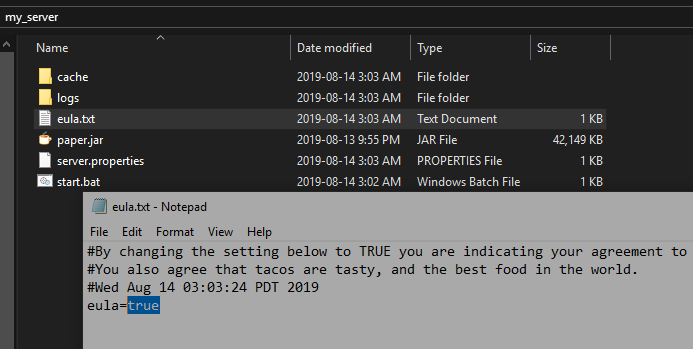
Шаг 4: запустите сервер один раз. Для этого просто дважды кликните по стартовому скрипту. Если всё хорошо, на минуту откроется окно командной строки, оно покажет несколько сообщений и закроется, а в папке появится новый файл
eula.txt. Поскольку Mojang теперь живёт в мире юристов, вам нужно открыть этот файл и заменитьfalseнаtrue— так вы соглашаетесь с EULA Minecraft. Пока не перезапускайте сервер.
Шаг 5: добавьте плагины. Создайте папку
plugins, если её ещё нет, и скачайте актуальные jar-файлы Denizen, Citizens и т. п. (любых нужных вам плагинов), после чего положите их в эту папку. Для тестового сервера вам, скорее всего, захочется поставить свежий Developmental-билд Denizen, а вот для продакшн-сервера обычно лучше брать последний Release-билд Denizen.

Шаг 6: первый «настоящий» запуск. Запустите стартовый скрипт ещё раз… в первый раз всё будет грузиться заметно дольше, в дальнейшем — быстрее. Папки плагинов, данные мира и т. п. сгенерируются автоматически.
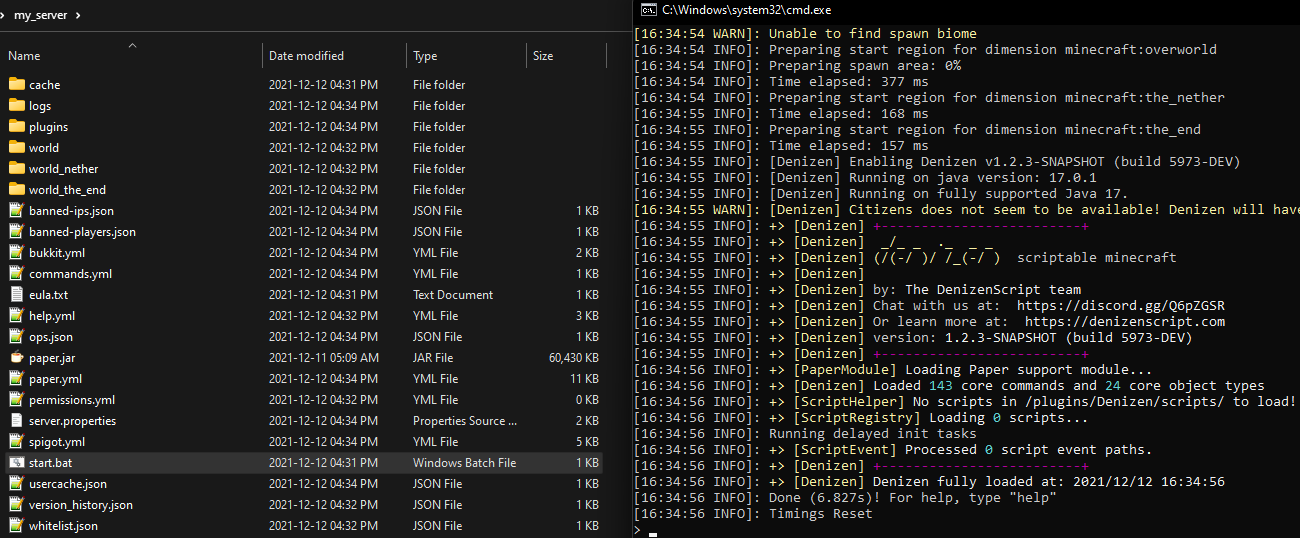
Шаг 7: зайдите на сервер. Добавьте сервер в меню мультиплеера Minecraft, указав в качестве адреса просто
localhost. Это специальный адрес, означающий «сервер на той же машине, на которой я играю». Если всё прошло без ошибок, вы спокойно зайдёте (а если что-то пошло не так — у вас будет сообщение об ошибке, которое можно изучить или приложить к репорту). В том же окне командной строки вы можете выдать себе op и сделать всё, что вам нужно. Держите это окно на виду — потом пригодится отладочный вывод, который туда сыпется.